

MFC 개발 업무를 하다 보면 종종 Visual Studio가 거짓말을 할 때가 있습니다. 분명 코드는 정상이고 빌드(Build)도 에러 없이 성공했는데, 에디터 화면에는 변수나 클래스명 밑에 **빨간색 물결 밑줄(Red Squiggles)**이 그어지는 현상입니다.
보통은 일시적인 인텔리센스(IntelliSense) 오류라 무시하고 넘어가려 해도, 코딩하는 내내 시각적으로 매우 거슬리고 실제 오타를 놓칠 수도 있어 반드시 해결해야 합니다.
오늘은 일반적인 방법(솔루션 다시 검색, .vs 폴더 삭제 등)으로도 해결되지 않던 ‘허위 에러 표시’ 문제를 깔끔하게 해결한 방법을 공유합니다.
1. 문제 상황
- 환경: Visual Studio 2022, C++/MFC 프로젝트
- 증상:
- 변수 선언이 정상적으로 되어 있고, 헤더 파일도 잘 포함되어 있음.
- 실제 빌드(Ctrl+Shift+B)는 성공함.
- 하지만 코드 편집기 상에서는 해당 변수를 인식하지 못하고 빨간 밑줄 에러를 표시함.
2. 시도해 본 방법들 (실패)
- 솔루션 다시 검색(Rescan Solution)
- Visual Studio 재시작
- 프로젝트 폴더 내
.vs(숨김 폴더) 삭제 후 재생성- 대부분은 여기서 해결되지만, 이번 케이스는 해결되지 않았습니다.
3. 해결 방법: 포함 디렉터리 명시적 추가
이 문제는 인텔리센스 엔진이 프로젝트의 상대 경로를 제대로 따라가지 못해서 발생한 경우였습니다. 프로젝트의 루트 경로를 절대적인 기준점으로 인식하도록 설정을 추가해주니 바로 해결되었습니다.
- [프로젝트 속성(Properties)] 클릭
- [구성 속성] -> [VC++ 디렉터리] 선택
- [포함 디렉터리(Include Directories)] 항목의 편집 창 열기
- 줄을 추가하고
$(ProjectDir)매크로 입력$(ProjectDir)은 프로젝트 파일(.vcxproj)이 위치한 디렉터리를 가리키는 VS 매크로입니다.
- [적용] 버튼 클릭
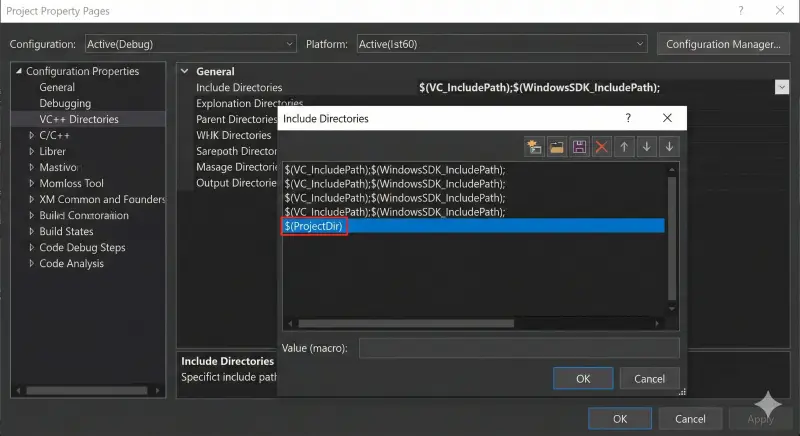
설정을 적용하자마자 거짓말처럼 빨간 줄이 싹 사라지고 쾌적한 개발 환경으로 돌아왔습니다.
4. 원인 분석
컴파일러(Compiler)는 빌드 도구의 복잡한 경로 설정을 통해 파일을 잘 찾아가지만, 코드를 실시간으로 파싱하는 **인텔리센스(IntelliSense)**는 가끔 길을 잃을 때가 있습니다.
특히 보안이 강력한 사내망 환경이나, 구조가 복잡한 레거시 프로젝트에서는 인텔리센스가 현재 파일의 위치를 기준으로 헤더 파일을 찾는 데 실패할 수 있습니다. 이때 $(ProjectDir)을 추가해주면 **”무조건 프로젝트 폴더를 기준으로 헤더를 찾아라”**라고 명확한 이정표를 세워주는 효과가 있어 문제가 해결됩니다.
저처럼 VS의 빨간 줄 고문(?)에 시달리고 계신 분들께 도움이 되길 바랍니다.
#VisualStudio2022 #MFC #CPP #개발팁 #트러블슈팅 #IntelliSense #인텔리센스오류 #프로그래밍